
了解如何使用整合了 PayPal 的WooCommerce 购物车,将您的 WordPress 网站变身为网店。


第1步:登录您的 WordPress 管理面板并选择「Plugins」 (插件),然后点击「Add New」 (新增)。在搜索框内输入 「WooCommerce」 ,点击「Search Plugins」 (搜索插件),然后点击「Install Now」 (立即安装)。
第2步:下载 WooCommerce 专用的 「PayPal Express checkout」 (PayPal快速结账)插件;
- 登录您的 WordPress 管理面板并选择「Plugins」 (插件),然后点击「Add New」 (新增)。在搜索框内输入「WooCommerce PayPal Express Checkout Payment Gateway」 (WooCommerce PayPal 快速结账通道);
- 点击「install & activate the plugin」 (安装并启用插件)。
第3步:登录 WordPress 账户后,点击「WooCommerce->Settings(设置)->Checkout(付款)->PayPal Express Checkout(PayPal 快速结账)」,再点击 「Show credential fields」 (显示凭证字段)。
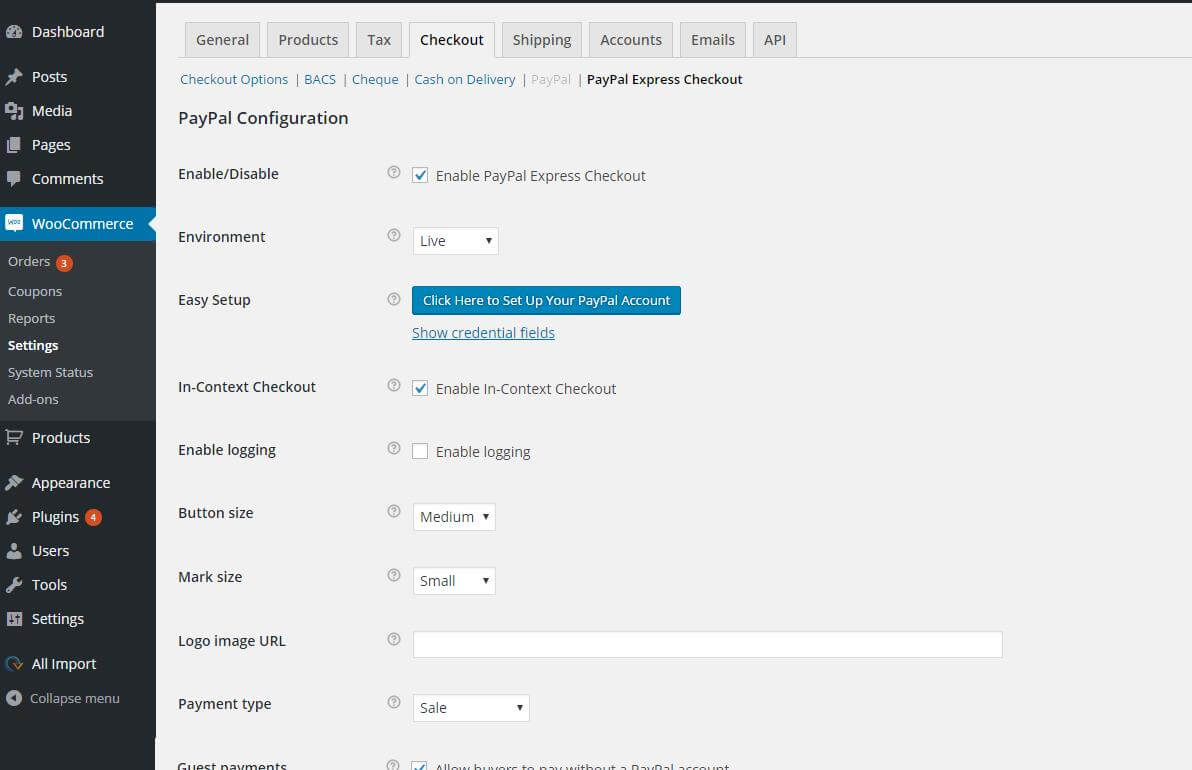
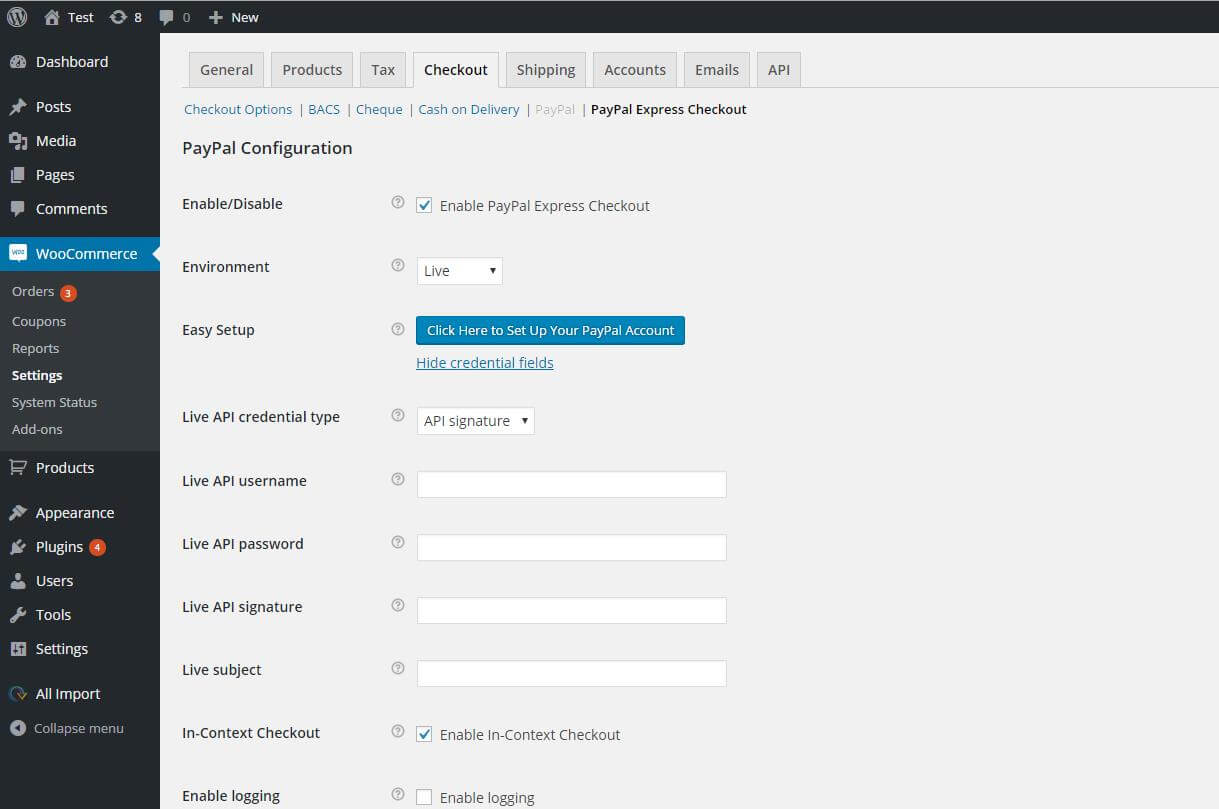
第4步:点击 「Show credential fields」 (显示凭证字段)后,凭证部分随即展开。将 「Live API credential type」 (Live API 凭证类型)设置为 「API Signature」(API 电子签名),然后输入您的API用户名、密码和电子签名。
0 条评论